Русский
  English

White Page — это полноценный сайт с понятным содержанием, рабочей навигацией и информацией, соответствующей реальному проекту. Чтобы использовать такую страницу для продвижения, недостаточно получить красивый макет. Нужно определить задачу, подготовить содержание, настроить технические элементы, разместить сайт на домене и проверить публичную версию.
В этой инструкции собран весь рабочий цикл: от идеи до запуска. Он подходит для лендинга, многостраничного сайта и информационного блога. Речь идёт о прозрачной странице, которую одинаково видят пользователи и проверяющие системы, без подмены контента и скрытых перенаправлений.
Что значит использовать White Page
Использование White Page — это не одно действие, а последовательность этапов:
задача → формат → структура → контент → настройки → проверка → публикация → обновление.
На каждом этапе сайт должен сохранять одну логику. Заголовок раскрывает тему, разделы отвечают на вопросы посетителя, кнопки ведут к ожидаемому действию, а контакты и служебные страницы позволяют понять, кто отвечает за проект.
White Page можно использовать как страницу услуги, корпоративный сайт, тематический блог, локальный сайт или каталог решений. Формат выбирают не по внешнему виду, а по объёму информации и пользовательскому сценарию.
Что определить перед созданием White Page

До выбора шаблона или запуска генерации подготовьте короткое описание проекта.
Цель страницы
Сформулируйте одно основное действие: оставить заявку, изучить услугу, перейти к продукту, связаться с компанией или прочитать материал. Несколько равнозначных целей часто делают страницу перегруженной.
Аудитория, язык и география
Укажите, кому предназначен сайт, на каком языке он должен быть написан и для какого региона подготовлены контакты, цены, единицы измерения и правовая информация.
Фактическое предложение
Соберите реальные сведения о продукте или услуге: характеристики, ограничения, цены, условия, способы связи и подтверждения заявлений. ИИ и шаблон ускоряют сборку, но не могут заменить проверенные исходные данные.
Формат сайта
Для одного простого предложения может быть достаточно лендинга. Несколько услуг удобнее раскрывать на отдельных страницах. Для регулярного контента и поискового трафика подходит блог. Подробное сравнение форматов есть в статье «Примеры и шаблоны White Page».
Как создать White Page
Есть три основных способа начать работу.
Сгенерировать страницу с помощью ИИ
Пользователь задаёт тему, язык, тип сайта и другие параметры, после чего получает структуру, тексты, оформление и файлы. Такой подход сокращает время до первого результата, но требует проверки фактов, контактов и формулировок. Полный процесс разобран в руководстве «Как создать White Page с помощью ИИ».
Адаптировать готовый шаблон
Шаблон даёт предсказуемую композицию. Его нужно переработать под проект: заменить содержание и изображения, убрать лишние блоки, настроить навигацию, формы, метаданные и служебные страницы.
Собрать сайт вручную
Ручная разработка даёт полный контроль над кодом и дизайном, но требует больше времени. Она оправданна, если проекту нужна нестандартная логика, интеграции или собственная дизайн-система.
Независимо от способа создания результат должен быть самостоятельным, понятным и технически исправным сайтом.
Пример: White Page для локальной веломастерской
Представим учебный проект: мастерская принимает заявки на осмотр и ремонт велосипедов. Это пример структуры, а не существующий бизнес. Перед публикацией владелец должен заменить все условные сведения реальными и проверить, что перечисленные услуги действительно доступны.
Заполните короткий бриф
- Цель: получить запрос на запись. Перед публикацией подтвердить, кто и как отвечает на обращения.
- Аудитория и регион: владельцы велосипедов в одном городе. Уточнить название города и фактическую зону обслуживания.
- Услуги: диагностика, настройка тормозов, обслуживание трансмиссии. Проверить, какие работы мастерская выполняет на самом деле.
- Основное действие: кнопка «Записаться на осмотр». Проверить, куда она ведёт и работает ли форма.
- Условия: стоимость и срок сообщаются после осмотра и согласования работ. Подтвердить реальный порядок оценки, оплаты и исполнения.
- Доверие и связь: фотографии мастерской, контакты, часы работы. Проверить права на фотографии и актуальность сведений.
Такой бриф связывает содержание страницы с её задачей. Если мастерская не обслуживает трансмиссию или не принимает заявки онлайн, соответствующий пункт нужно убрать, а не оставлять для заполнения «потом».
Превратите бриф в страницу
Для одного места и понятного набора услуг подойдёт лендинг. В генераторе или шаблоне задайте русский язык и тему проекта, затем проверьте получившуюся структуру по брифу. Генерация даёт основу, но не подтверждает факты автоматически.
- Первый экран: «Ремонт велосипедов в [название города]» и объяснение следующего шага: «Опишите неисправность — мы уточним возможные работы и предложим время для осмотра». Название города и формулировку действия замените на фактические.
- Услуги: отдельные короткие блоки только для выполняемых работ. Рядом с каждой услугой укажите, что входит в неё и когда требуется предварительный осмотр.
- Условия: объясните, как определяется стоимость, когда согласуются работы и как клиент узнаёт срок. Если цены известны заранее, разместите актуальный прайс вместо общей фразы.
- Контакты: добавьте проверенные адрес, часы работы и способ связи. Если публикуете карту, убедитесь, что она ведёт к нужной мастерской.
- Форма: запросите только данные, необходимые для ответа, например имя и один способ связи. Рядом объясните, что произойдёт после отправки; ссылку на политику обработки данных настройте для реального проекта.
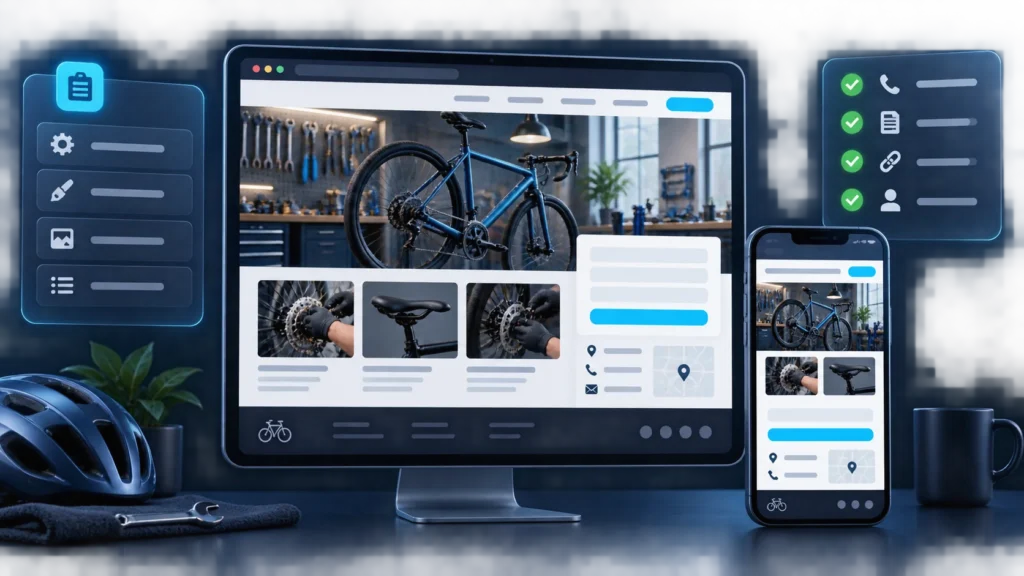
От заполненного брифа к странице и проверке её публичной версии
Проверьте результат на публичном адресе
После размещения откройте страницу с телефона и компьютера. Выполните тест как посетитель, а не ограничивайтесь просмотром макета.
- Кнопка «Записаться на осмотр»: открывает нужную форму или согласованный способ связи.
- Тестовая заявка: появляется сообщение об отправке; обращение приходит ответственному человеку.
- Контакты и карта: телефон, адрес, часы работы и точка на карте соответствуют реальности.
- Мобильная версия: текст читается, поля и кнопка доступны, изображения не перекрывают форму.
- Ссылки и служебные страницы: каждая ссылка открывает ожидаемую страницу; политика доступна из формы.
- Публичный URL: открывается по HTTPS; основная страница отвечает кодом 200, а несуществующий адрес не показывает её копию.
Если заявка не доставляется, адрес ошибочен или условия на странице не подтверждены, исправьте это до направления трафика. После правок повторите тест формы и проверьте страницу ещё раз на телефоне.
Как настроить содержание и структуру
Сделайте первый экран однозначным
На первом экране посетитель должен понять тему страницы, основную пользу и следующий шаг. Избегайте общих обещаний, которые можно поставить на любой сайт.
Раскройте тему в логичном порядке
Хорошая последовательность выглядит так:
- Что предлагается.
- Кому это подходит.
- Как работает продукт или услуга.
- Какие условия и ограничения действуют.
- Почему информации можно доверять.
- Как связаться или выполнить целевое действие.
Не добавляйте блок только потому, что он был в шаблоне. Каждый раздел должен помогать посетителю принять информированное решение.
Проверьте заявления и доказательства
Цифры, отзывы, сертификаты, исследования и логотипы партнёров должны быть настоящими и использоваться законно. Если результат зависит от условий, это нужно объяснить рядом с заявлением, а не прятать внизу страницы.
Добавьте контакты и служебные страницы
Разместите доступный способ связи и сведения об организации или владельце сайта. Если страница собирает данные, подготовьте политику конфиденциальности и понятное согласие. Для коммерческого предложения также могут потребоваться условия использования, возврата, доставки или подписки.
Как настроить формы, аналитику и SEO

Формы
Оставьте только необходимые поля. Подпишите, что произойдёт после отправки, покажите сообщение об успешном результате и проверьте доставку обращения. Форма, которая выглядит рабочей, но теряет заявки, опаснее заметной ошибки.
Аналитика
Зафиксируйте события, которые действительно помогают оценить страницу: отправку формы, переход к контакту, нажатие основной кнопки и достижение ключевого раздела. Не устанавливайте лишние скрипты, которые замедляют загрузку или собирают данные без законного основания.
SEO
Для каждой индексируемой страницы настройте уникальные Title, Description и H1. Проверьте canonical, язык страницы, Open Graph, Twitter Card и Schema. На многостраничном сайте добавьте понятные внутренние ссылки, а служебные страницы не оставляйте пустыми.
Техническая часть
Проверьте мобильную версию, скорость загрузки, HTTPS, код ответа 200, отсутствие смешанного контента и корректную загрузку изображений, стилей и скриптов. Все кнопки, пункты меню и ссылки должны вести туда, куда ожидает пользователь.
Как запустить White Page
Перед публикацией сохраните исходную версию сайта и подготовьте домен. Дальнейший порядок зависит от формата:
- HTML-сайт загружают в публичную папку хостинга;
- PHP-сайт размещают на сервере с подходящей версией PHP;
- WordPress-проект устанавливают вместе с его темой, данными и необходимыми компонентами.
Подробная техническая последовательность есть в статье «Как скачать и развернуть White Page».
После загрузки откройте именно публичный адрес, а не локальный файл или предпросмотр. Проверьте версию с www и без него, перенаправление с HTTP на HTTPS и поведение несуществующего URL.
Чек-лист перед запуском

Содержание
- заголовки и тексты соответствуют реальному предложению;
- цены, условия, даты и контакты актуальны;
- изображения и отзывы используются законно;
- рекламный характер страницы раскрыт там, где это требуется;
- нет выдуманных фактов, ложной срочности и неподтверждённых обещаний.
Интерфейс
- меню и внутренние ссылки работают;
- основной CTA заметен и понятен;
- форма отправляется и показывает результат;
- страница удобна на телефоне;
- всплывающие элементы не перекрывают содержание.
Техника и SEO
- сайт открывается по HTTPS и возвращает код 200;
- Title, Description, H1 и canonical настроены;
- Social Image и Schema заполнены;
- нет битых ресурсов и ссылок;
- аналитика не создаёт ошибок и фиксирует нужные события;
- создана резервная копия рабочей версии.
Частые ошибки при создании и запуске
Публикация шаблона без адаптации
Остаются чужие контакты, универсальные тексты, ненужные секции и изображения-заглушки. Такая страница плохо объясняет предложение и снижает доверие.
Несоответствие заголовка содержанию
Посетитель приходит с одним ожиданием, а первый экран говорит о другом. Исправлять нужно не только заголовок: вся последовательность страницы должна поддерживать обещание источника перехода.
Скрытая или неработающая навигация
Пункты меню выглядят активными, но никуда не ведут; логотипы партнёров не открывают источник; кнопки повторяются без понятного результата.
Запуск без мобильной проверки
На узком экране могут обрезаться заголовки, перекрываться кнопки и появляться слишком тяжёлые изображения. Проверяйте несколько размеров экрана и реальное устройство.
Изменение опубликованной страницы без контроля
Даже небольшая правка может сломать форму, стили или метаданные. Обновляйте сайт через копию, фиксируйте изменения и храните предыдущую рабочую версию.
Как использовать WPGads в этом процессе
WPGads помогает пройти самый трудоёмкий этап — получить основу сайта по заданным параметрам. Можно выбрать тип проекта и язык, сгенерировать страницу, проверить результат и скачать готовые файлы. Затем остаётся заменить или уточнить фактические данные, выполнить чек-лист и разместить сайт на своём домене.
Создать White Page с помощью WPGads
FAQ
Можно ли создать White Page без знания HTML?
Да. Генератор или шаблон позволяют получить основу без ручной разработки. Базовые знания файлов сайта и хостинга полезны для публикации и диагностики, но не обязательны для подготовки первого варианта.
Что нужно настроить в первую очередь?
Сначала уточните содержание: предложение, контакты, условия и целевое действие. Затем проверяйте формы, навигацию, мобильную версию, SEO и техническую доступность.
Когда White Page готов к запуску?
Когда публичная версия соответствует реальному проекту, работает на разных устройствах, содержит необходимые раскрытия и служебные страницы, а все ссылки, формы и метаданные проверены.
Можно ли менять страницу после публикации?
Да. Обновления необходимы, если меняются условия, цены или факты. Перед правкой сохраните резервную копию, а после неё повторите технический чек-лист.
Нужно ли показывать пользователям и проверяющим системам одну страницу?
Да. Прозрачная публикация предполагает одинаковое содержание для всех посетителей. Подмена страницы, скрытые редиректы и попытки обхода правил рекламных платформ не относятся к корректному использованию White Page.